Справка · Подключение
Программа для печати
Где скачать и как установить программу Маркотеки для печати этикеток на термопринтер. Печать без установки – через окно печати браузера. Подпись без плагина КриптоПро.
Программа для печати – небольшая программа Маркотеки для Windows. Она нужна, чтобы:
- печатать этикетки сразу на термопринтер (Godex, TSC, Zebra, Xprinter) – без окна печати, каждая этикетка точно в размер, сотни этикеток одной кнопкой;
- подписывать, если плагин КриптоПро в браузере не работает.
Без программы всё остальное работает, в том числе печать: кнопка «Печать через браузер» в разделе «Этикетки» открывает окно печати браузера (см. ниже).
Где скачать
Кнопка «Скачать программу печати» есть в двух местах:
- в разделе «Этикетки» и «Печать кода по строке» – если программа не найдена, там появляется блок с кнопкой и шагами установки;
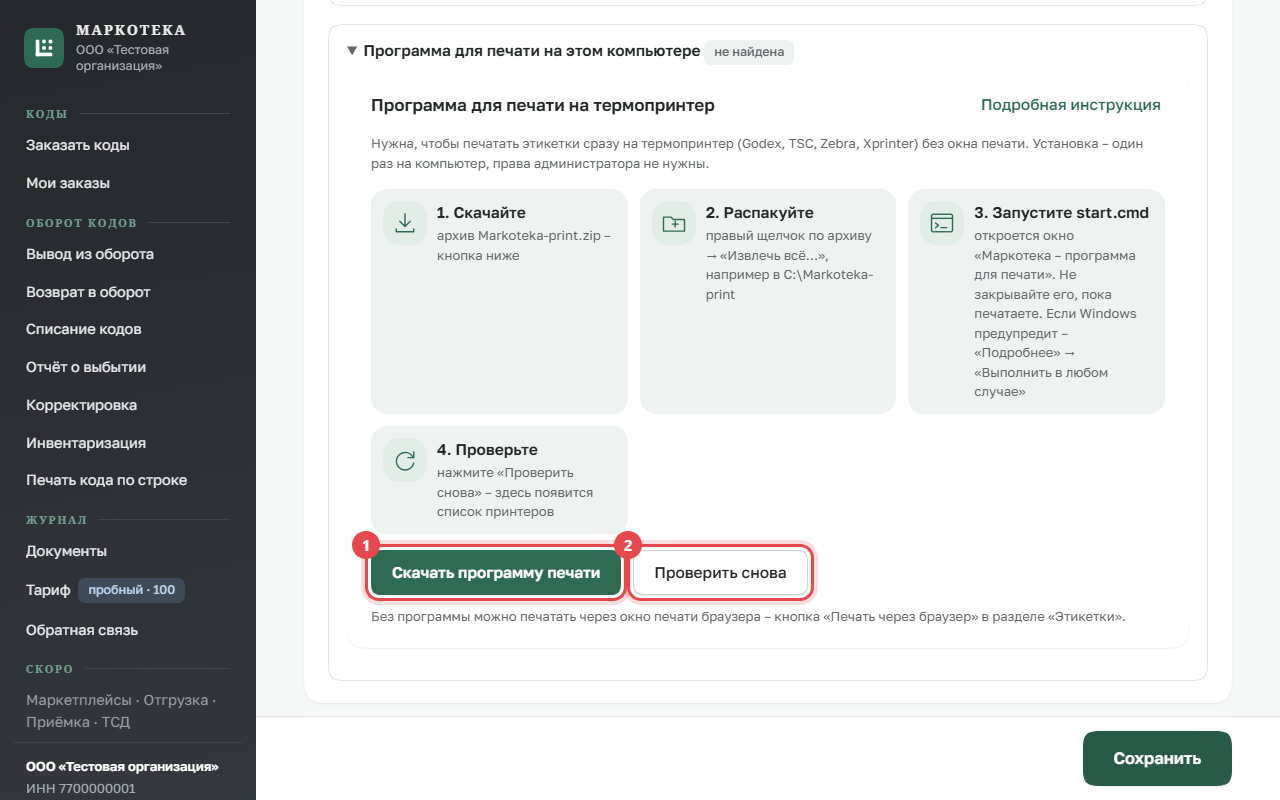
- в Настройки → Подключения → «Программа для печати на этом компьютере».
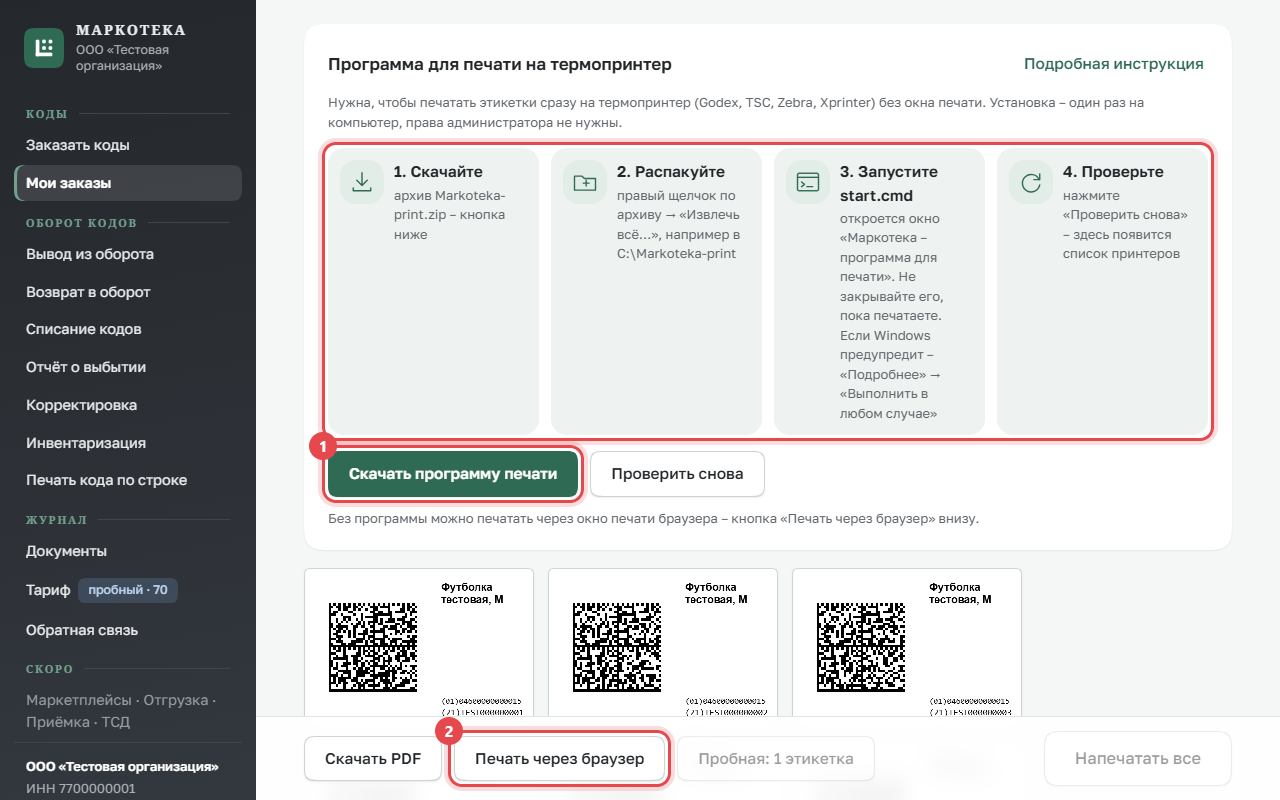
Установка – 4 шага
- Скачайте архив
Markoteka-print.zipкнопкой «Скачать программу печати». - Распакуйте: правый щелчок по архиву → «Извлечь всё…», например в
C:\Markoteka-print. Права администратора не нужны. - Запустите start.cmd двойным щелчком. Откроется окно «Маркотека – программа для печати» – не закрывайте его, пока печатаете. Если Windows покажет предупреждение – «Подробнее» → «Выполнить в любом случае».
- Проверьте: в Маркотеке нажмите «Проверить снова» (или обновите страницу) – появится список принтеров.
Чтобы программа запускалась сама, положите ярлык start.cmd в автозагрузку (Win+R → shell:startup).
Обновление: скачайте архив заново и замените файлы в папке программы.
Печать без установки
Кнопка «Печать через браузер» в «Этикетках» и «Печати кода по строке» готовит PDF ровно в размер этикетки и сразу открывает окно печати. Подходит любой принтер, установленный в Windows с драйвером.
В окне печати:
- выберите принтер этикеток;
- размер бумаги – как у этикетки (например 58 × 40 мм);
- масштаб – 100 % («Фактический размер»), не «По размеру страницы»; поля – «Нет».
Первый раз напечатайте одну этикетку и проверьте сканером. Для больших партий удобнее программа для печати: она печатает без диалогов.
Подпись без установки невозможна: для квалифицированной подписи на компьютере всегда нужен КриптоПро CSP и плагин браузера (или программа для печати вместо плагина).
Окно подтверждения подписи
Перед каждой подписью программа показывает окно: какой сайт просит подпись, что подписывается (вход, заказ кодов, документ – тип, ИНН, число кодов) и кнопки «Подписать» / «Отклонить». Проверьте, что сайт – https://markoteka.ru, и нажмите «Подписать». Без ответа за 2 минуты подпись не делается.
Если окно появилось, а вы ничего не подписывали, – нажмите «Отклонить».
Безопасность
- Программа принимает команды только от сайта, адрес которого записан в её
config.json(allowOrigins). Архив уже настроен на адрес Маркотеки. - Ключ подписи не покидает компьютер. Все решения в окне подтверждения записываются в журнал программы (папка
logs).
Проблемы – см. «Ошибки → программа для печати».